
GA4 設定方法 初心者向け完全ガイド|プロパティ作成から運用まで

Googleアナリティクスの画面がGA4に変わり、どこから設定すればよいか迷う担当者の方は多いでしょう。旧UAはすでにサービスを終了しており、GA4への移行は急務です。GA4はUAと計測のしくみが根本から異なるため、正しく設定しないと計測漏れや誤計測を招くリスクがあります。本記事では、GA4 設定方法 初心者の方を対象に、プロパティ作成からコンバージョン設定・日常運用まで順序立てて解説します。
GA4とは?初心者がまず知っておきたい基本と背景
GA4がどのようなツールであるか、そしてなぜ今導入が求められているのかを理解しておくことが、設定を進める上での土台になります。「GA4は難しそう」という印象を持たれている担当者の方も多いですが、基本的な役割と背景を整理すれば、その敷居は大きく下がるでしょう。ここでは、GA4の概要とUAが終了した経緯、そしてGA4を活用することで広がる可能性を順を追って確認します。

1.GA4(Googleアナリティクス4)の基本的な役割
GA4(Googleアナリティクス4)とは、Webサイトへのアクセス状況や訪問者の行動を無料で把握できる、Googleが提供する公式の標準計測ツールです。「誰が・どこから来て・何をして・どこで離脱したか」をデータとして可視化できるため、Webサイトの改善や広告施策の効果検証に広く活用されています。
Googleが開発・提供している公式ツールであることから信頼性が高く、Googleの広告サービス(Google広告・Search Console)との連携もスムーズです。無料で使えるにもかかわらず、企業規模を問わずWebマーケティングの基盤ツールとして機能する点が、GA4の最大の強みと言えるでしょう。まずは「サイトに来た人の行動を記録・分析するためのツール」として位置づけ、設定の全体像をつかむことが重要です。
2.旧UA(ユニバーサルアナリティクス)がサービス終了した経緯
UA(ユニバーサルアナリティクス)は2023年7月に標準プロパティのデータ収集を終了しました。UAはもともとPCブラウザ中心の時代に設計されたツールであり、スマートフォンやアプリが普及したクロスデバイス環境への対応に限界がありました。また、Cookie規制やプライバシー保護の強化に伴い、従来型の計測モデルでは対応しきれなくなったという技術的・制度的背景も移行の要因です。
「まだUAの管理画面を参照しているが、実は新しいデータが全く蓄積されていない」という状態の企業は少なくありません。UAの管理画面は引き続き閲覧できる期間があったものの、新規データは記録されていないため、現在の流入状況や行動データを把握できていない可能性があります。GAの標準ツールとしてGA4への移行は済んでいるか、今一度確認することが欠かせません。
3.GA4でできること——主な活用シーンと強み
GA4の強みは大きく3点に整理できます。第一は、イベント計測の柔軟性です。クリック・スクロール・フォーム送信・動画再生など、サイト上のあらゆる操作を細かく計測設計できるため、ユーザー行動の実態に即したデータ収集が可能です。第二は、Googleシグナルを活用したクロスデバイス追跡です。同一ユーザーがスマートフォンとPCを使い分けてサイトを訪問した場合でも、統合的に行動を把握できます。
第三は、Google広告やBigQueryとのシームレスな連携です。広告の費用対効果を正確に評価したり、大量のデータをBigQueryで高度に分析したりする拡張性も備えています。「UAより難しい」という印象は、初期の学習コストから来るものが大半です。基本の設定さえ整えれば、Googleアナリティクス4の使い方を習得しながらデータを積み重ねていける環境が整います。
GA4とUAの根本的な違い——移行前に整理しておきたいポイント
GA4 UA 違い 移行という観点から整理します。UAを長年使ってきた担当者にとって、GA4の画面が「別物」に見えることは自然な反応です。計測の仕組みが根本から変わっているため、UAの感覚のままGA4を操作すると、指標の読み間違いや設定の抜け漏れにつながります。このセクションでは、移行前に知っておくべき3つのポイントを整理します。
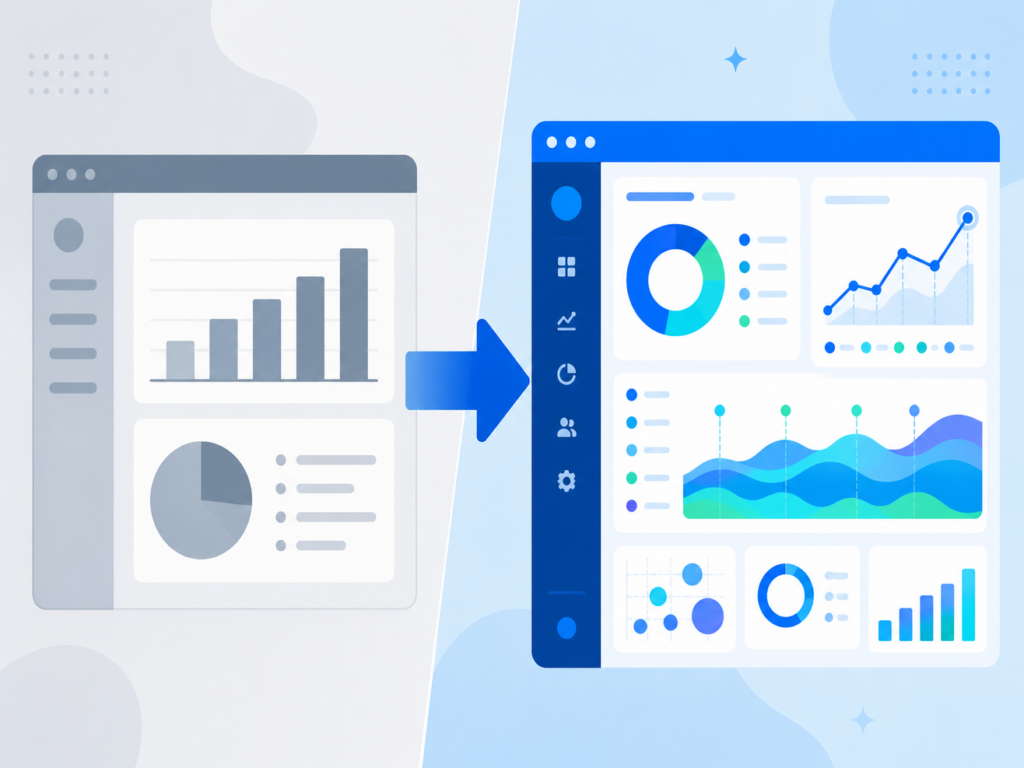
1.計測のしくみが変わった——セッション中心からイベント中心へ
UAはセッション・ページビュー単位でデータを集計する設計でした。一方、GA4ではサイト上で起きるすべての操作を「イベント」として捉えます。ページを表示する(`page_view`)、ページを一定量スクロールする(`scroll`)、リンクをクリックする(`click`)といった操作のすべてが、GA4では統一的な「イベント」として記録されます。
重要なのは、これらの基本イベントの多くがGA4によって自動で収集される点です。追加の設定をしなくても、サイトにトラッキングコードを設置した時点から、ページビューやスクロール・外部リンククリックなどは自動計測が始まります。「イベントが複雑そう」という印象を持たれている方も、まず自動収集される範囲を把握することで、GA4の計測モデルへの理解が深まるでしょう。
2.UAで使い慣れた指標がGA4でどう変わったか
UAからGA4に移行した際に多くの担当者が戸惑うのが、指標名や定義の変化です。代表的な対応関係を確認しておきましょう。
| UAの指標 | GA4の対応指標 | 主な変更点 |
| バウンス率 | エンゲージメント率(逆指標) | 「エンゲージメントなし」の割合がバウンス率に近い |
| 目標 | コンバージョン | イベントにフラグを立てる設計に変更 |
| セッション数 | セッション数(定義変更) | エンゲージメントセッションが新設 |
| ページビュー数 | 表示回数 | 呼称変更(概念はほぼ同一) |
特に注目すべきはエンゲージメントセッションの概念です。GA4では「10秒以上の滞在」「コンバージョンの発生」「2ページ以上の閲覧」のいずれかを満たしたセッションを「エンゲージメントセッション」として定義しています。UAでは直帰としてカウントされていたアクセスが、GA4では一定の関与があれば離脱扱いにならないケースもあるため、「数字が急に変わった」と感じるのはこうした定義変更に起因することが多いです。
3.UAのデータはGA4に自動で引き継がれるか
UAのデータがGA4に自動的に移行されることはありません。UAで蓄積してきたセッション数・目標達成数などの過去データは、GA4の管理画面からは参照できない点を明確に認識しておく必要があります。UAのデータを保存していた場合は、CSVエクスポートやBigQueryへの事前出力によって手元に残すことができます。
ただし、過去データが引き継げないことを過度に懸念するより、「GA4でゼロから精度の高いデータを蓄積し始めること」に集中することが重要です。GA4での計測開始から一定期間が経過すれば、前年同月比や施策前後の比較といった分析も可能になります。今の時点で設定を整えることが、将来のデータ資産の充実につながります。
GA4プロパティ作成の進め方【3ステップ】
ここからは実際の操作手順に入ります。Googleアナリティクスのアカウントが既にある前提で、GA4プロパティを新規作成する具体的な流れを解説します。操作を進めながら参照できるよう、画面の遷移と入力項目を丁寧に整理しました。
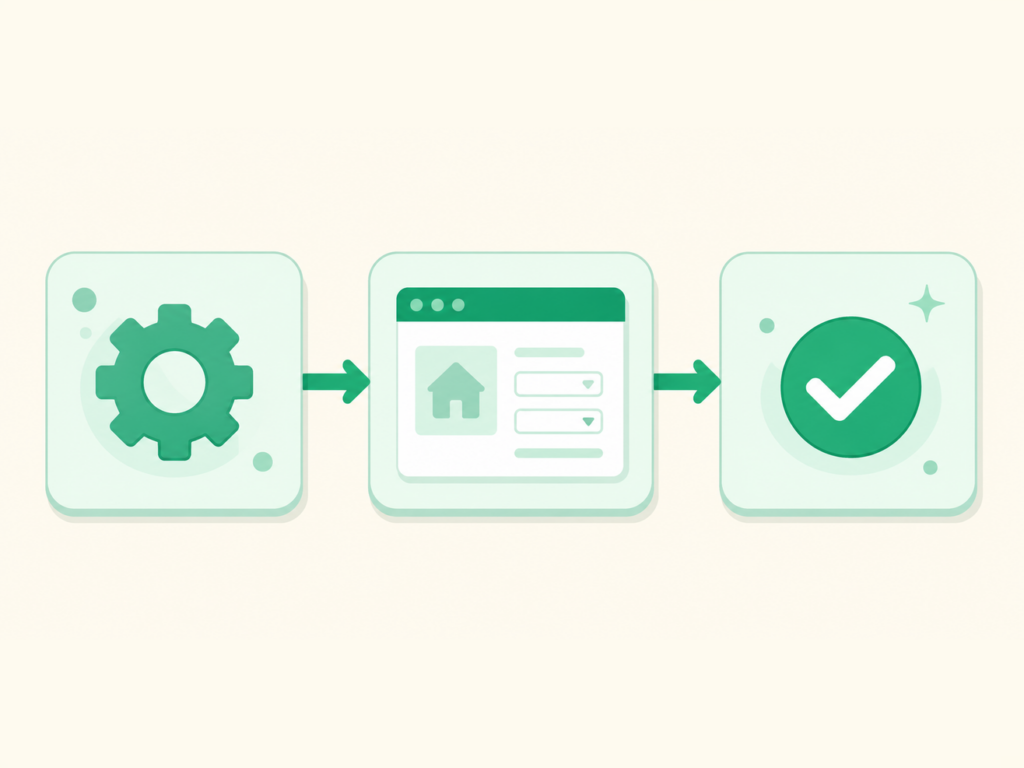
1.Googleアナリティクス管理画面へのアクセスとアカウント確認
まずブラウザで `analytics.google.com` にアクセスし、Googleアカウントでログインします。画面左下の「管理」(歯車アイコン)をクリックすると管理画面が開きます。既存のアカウントにプロパティを追加する場合は、左列で対象のアカウントを選択した上で「プロパティを作成」に進みます。
初めてGoogleアナリティクスを使う方の場合は、同じ画面から「アカウントを作成」を選択し、アカウント名(企業名や管理用の識別名)を入力します。なお、複数のGoogleアカウントを使い分けている担当者の方は、画面右上のアイコンからアカウントの切り替えを確認してから操作を始めることをお勧めします。意図せず個人アカウントのプロパティにデータが蓄積されるミスが起きやすい場面です。
2.プロパティ作成時の設定項目と入力時の注意点
「プロパティを作成」をクリックすると、プロパティ名・レポートのタイムゾーン・通貨の入力画面が表示されます。この3項目は後から変更が可能ですが、特にタイムゾーンの設定は慎重に行うことが重要です。
デフォルトが米国のタイムゾーンになっている場合、そのまま設定を完了すると日次データに時差のズレが生じ、「昨日のアクセスが今日の集計に含まれる」といった問題が発生します。日本向けサイトを運用している場合はタイムゾーンを「日本」、通貨を「日本円(JPY)」に変更してから次に進みましょう。業種・従業員規模の入力は任意項目ですが、同業他社のベンチマークデータとの比較機能を利用したい場合は入力しておくと活用の幅が広がります。
3.データストリームの追加とウェブストリーム設定
プロパティを作成したら、次にデータを受け取るための「データストリーム」を追加します。データストリームとは、GA4が計測対象とするデータの入り口を指し、ウェブ・iOS・Androidの3種類があります。Webサイトに計測を設定する場合は「ウェブ」を選択します。
ストリーム追加画面でウェブサイトのURL(例:`https://www.example.com`)とストリーム名(任意:「メインサイト」など識別しやすい名称)を入力すると、測定IDが発行されます。測定IDは `G-XXXXXXXXXX` という形式の文字列で、次のステップ「トラッキングコードの設置」で使用する重要な情報です。この画面から離れる前にメモまたはコピーしておきましょう。
トラッキングコードの設置方法と動作確認の手順
プロパティと測定IDが準備できたら、サイトにトラッキングコードを設置してGA4にデータを送信できる状態にします。設置方法には大きく「HTMLへの直接貼り付け」と「Googleタグマネージャー経由」の2パターンがあります。それぞれの特徴と適した場面を確認した上で、方針を決めてください。

1.HTMLに直接貼り付ける方法(Googleタグ)
GA4管理画面のデータストリーム詳細から「Googleタグの実装手順を表示」を選択すると、サイトに貼り付けるコードスニペットが確認できます。このコードをコピーし、すべてのページの `<head>` タグ直後に貼り付けることで計測が開始されます。
WordPressを使用しているサイトの場合、テーマのfunctions.phpやheader.phpに直接追記する方法のほか、「Google Site Kit」などのプラグインを活用するとコードに触れずに設置できます。コードを `<body>` タグの後半や `<footer>` 付近に貼り付けてしまうと、ページ読み込みの速いユーザーで計測漏れが生じる可能性があります。スニペットは `<head>` 直後に配置するという原則を守ることが重要です。
2.Googleタグマネージャー(GTM)経由で設置する方法
GTMを使ってGA4を設置する場合、操作の流れは次のとおりです。GTM管理画面で対象コンテナを開き、「新しいタグ」を作成します。タグタイプとして「Googleアナリティクス: GA4設定」を選択し、測定ID(`G-XXXXXXXXXX`)を入力します。トリガーには「All Pages(全ページ)」を設定し、タグを保存後に「公開」ボタンを押してコンテナを更新すれば設置完了です。
GTM経由の最大のメリットは、サイトのHTMLコードに直接触れることなくタグを管理・更新できる点です。エンジニアに都度依頼しなくても担当者自身でタグの追加・修正が完結するため、複数のタグを扱う環境や、コード変更の承認フローが複雑な企業に向いていると言えるでしょう。
3.DebugViewで設置後の動作をリアルタイムに確認する
トラッキングコードを設置したら、データが正しく送信されているか確認することが欠かせません。GA4管理画面の「DebugView」を活用することで、計測イベントのリアルタイム受信状況を確認できます。
手順としては、ChromeブラウザにGA4の動作確認用拡張機能「Google Tag Assistant」をインストールし、デバッグモードを有効化した状態でサイトを閲覧します。GA4管理画面→「管理」→「DebugView」を開くと、送信されているイベント名とパラメータがリアルタイムで一覧表示されます。`page_view` イベントが届いていれば基本的な設置は完了です。「データが来ない」「数字が動かない」と感じたときに最初に確認すべき場所として、DebugViewとTag Assistantのセットを習慣的に使うことをお勧めします。
BtoBサイト向けコンバージョン設定の手順と考え方
GA4 コンバージョン 設定 手順の観点から整理します。GA4のコンバージョン設定は、EC向け解説が多い印象がありますが、BtoBサイトでは「お問い合わせフォームの送信完了」や「資料ダウンロード」を主要KPIとして設計するアプローチが中心になります。ここでは、コンバージョンの概念から具体的な設定手順、BtoBサイト特有の設計例まで解説します。

1.GA4のコンバージョンとは——UAの「目標」との概念の違い
UAでは「目標」として、特定のサンクスページURLへの到達(目標到達ページ)やイベントの発生を個別に設定していました。GA4ではこの概念が大きく変わっています。GA4における計測のすべてはイベントベースであり、「コンバージョン」とは特定のイベントに対してコンバージョンフラグを立てることを意味します。
つまり、フォーム送信完了・資料ダウンロード・電話番号クリックなど、KPIとして把握したいアクションを「イベント」として計測できる状態にした上で、そのイベントをコンバージョンとして登録するという二段階の考え方です。「コンバージョン設定=特定のイベントをマークすること」という新しい設計思想を理解できれば、GA4のコンバージョン管理は直感的に扱えるようになります。
2.既存イベントをコンバージョンとして登録する手順
GA4管理画面の「イベント」メニューを開くと、サイトで計測されているイベントの一覧が表示されます。コンバージョンとして登録したいイベント名の右端にある「コンバージョンとしてマーク」のトグルをオンにするだけで設定が完了します。
GA4ではいくつかのイベントが自動収集・推奨イベントとして定義されており、主なものを以下に示します。
- `purchase`:購入完了
- `generate_lead`:リード獲得
- `contact`:問い合わせ
- `form_submit`:フォーム送信
- `file_download`:ファイルダウンロード
これらのイベント名を使用してデータが蓄積されていれば、一覧から選択してトグルをオンにするだけでコンバージョン登録が完了します。イベントのデータが一定以上蓄積されてからでないと一覧に表示されない場合があるため、設置直後はデータが溜まるまで待つか、後述のカスタムイベントで対応することが有効です。
3.BtoBサイト特有のカスタムコンバージョン設計例
BtoBサイトでよく使われるコンバージョン設計の代表例として、「お問い合わせフォーム送信完了ページへの到達」と「資料ダウンロードボタンのクリック」を取り上げます。
フォーム送信完了の計測
GTMを使う場合、フォーム送信後にリダイレクトされるサンクスページ(例:`/contact/thanks`)のURLをトリガーとして、カスタムイベント(例:`contact_complete`)を発火させるタグを設定します。このイベントがGA4に送信されたことを確認した後、GA4管理画面の「イベント」一覧からコンバージョンとしてマークします。
資料ダウンロードの計測
GTMのクリックトリガーを使い、ダウンロードボタンの要素(CSSクラスやリンクテキスト)を条件として `file_download` イベントを発火させます。GA4の推奨イベント名に沿った命名にすることで、標準レポートとの連携がスムーズになります。BtoBサイトにおいて何をコンバージョンとして定義するかは、営業・マーケティングの目標設計と密接に関わります。「リード獲得の数と質を高める」というビジネスゴールから逆算して計測設計を組み立てることが重要です。
GA4レポートの見方——日常的な確認ポイントを押さえる
GA4 レポート 見方の観点から整理します。設定が完了したら、次はデータを読み解く習慣を身につけることが求められます。UAから移行した担当者の多くが「画面が変わって何をどこで見ればよいかわからない」と感じています。このセクションでは、日常業務で頻繁に使う主要レポートの位置と読み方を解説します。

1.集客・エンゲージメントレポートの基本的な読み方
GA4の左メニューから「レポート」→「集客」→「集客サマリー」に進むと、チャネルグループ別(オーガニック検索・直接流入・参照・有料検索など)の流入数と、各チャネルのエンゲージメント率・コンバージョン数が一覧で確認できます。UAの「集客→チャネル」レポートに相当する画面です。
日常的に確認すべき指標の優先順位としては、①セッション数(流入量の全体感)②エンゲージメント率(訪問者の関与度)③コンバージョン数(成果の数)の3点が基本です。エンゲージメント率はUAのバウンス率の裏返しに近い指標ですが、定義が異なるため単純な比較には注意が必要です。「どこから来た訪問者が、どれくらいサイトに関与しているか」という視点でレポートを読む習慣をつけることが、分析精度の向上につながります。
2.探索レポートの活用——ファネル分析で離脱ポイントを探す
GA4には標準レポートとは別に「探索」機能があり、より詳細な分析が可能です。探索機能には「自由形式」「ファネル探索」「経路探索」などのテンプレートが用意されています。
コンバージョンまでのユーザー行動を可視化するには「ファネル探索」が有効です。トップページ→サービスページ→問い合わせページ→サンクスページというステップを設定すると、各ステップでの通過率と離脱率がビジュアルで確認できます。「どのページで離脱が集中しているか」を把握することで、コンテンツ改善や導線の見直しという施策の仮説を立てることができます。標準レポートで全体感を掴み、探索レポートで深掘りするという2段構えの使い方が基本と言えるでしょう。
3.自分専用ダッシュボード(コレクション)の作り方
GA4では「コレクション」機能を使って、よく確認するレポートを一か所にまとめたダッシュボードを作成できます。GA4左メニュー下部の「ライブラリ」から「コレクションを作成」を選択し、表示したいレポートをドラッグで配置するだけで構成できます。
BtoBサイトの場合、「集客(チャネル別流入)」「エンゲージメント(ページ別パフォーマンス)」「コンバージョン(問い合わせ・DL数の推移)」の3カテゴリでレポートをグルーピングする構成が使いやすいでしょう。毎日同じ画面から確認を始める習慣が定着することで、数値の変化への感度が高まり、施策判断のスピードが上がるという効果が期待できます。
設定完了後の日常運用フローをどう組み立てるか
GA4の設定を終えた後、「どのタイミングで何を確認するか」という運用フローを設計しておかないと、データが蓄積されても活用されずに終わるリスクがあります。週次・月次のチェックルーティンを作ることが、GA4を「設定して終わり」にしないための鍵です。
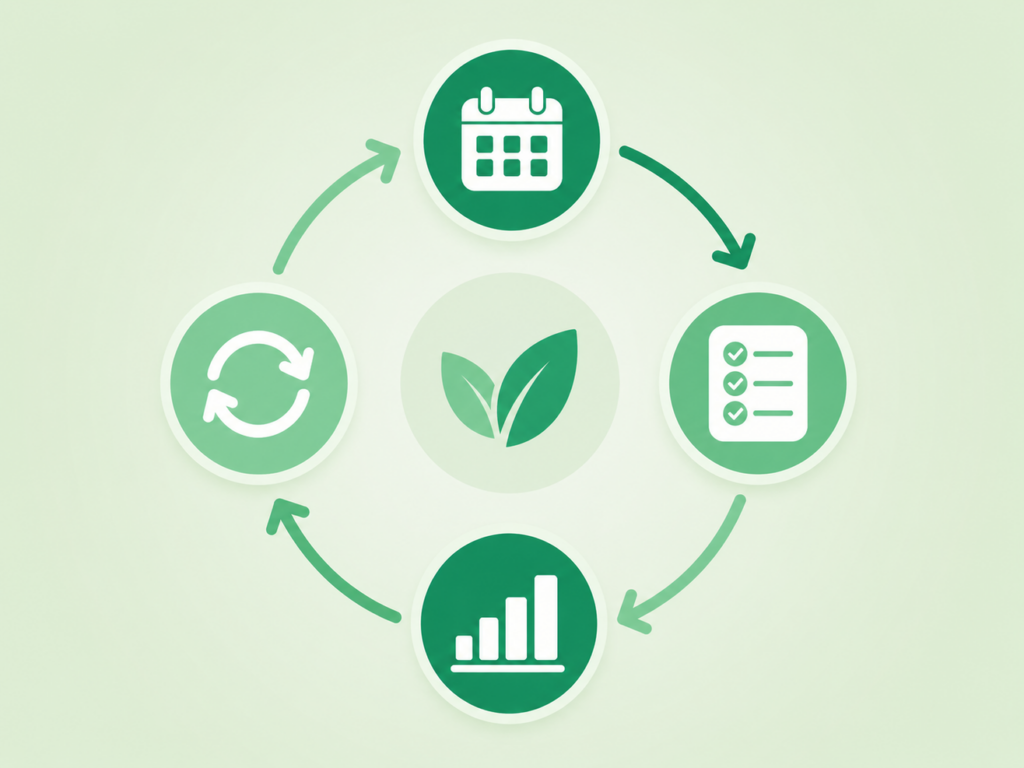
1.週次チェックで最低限確認すべき3つの指標
週次では以下の3点に絞って確認することをお勧めします。
- 集客チャネルの変化(先週比):流入元の構成に急激な変化がないか確認する。特定チャネルが急減している場合は、広告停止・SEO順位変動・外部リンク切れなどの原因が考えられます。
- コンバージョン数とコンバージョン率の推移:目標値と実績を照合し、達成状況を把握する。
- エンゲージメント率が高い・低いページの変動:コンテンツの関与度に異常がないか確認する。
週次チェックの所要時間は10〜15分程度が現実的な目安です。「毎日見なければ」という義務感より、週に一度確実に確認するサイクルを継続する方が、データ感覚の蓄積という観点からも有効です。
2.月次レビューで施策改善サイクルに活かす方法
月次では週次よりも長い時間軸でデータを読み解くことが重要です。チャネル別コンバージョン率の1か月単位での推移を確認し、「どのチャネルがコンバージョンに貢献しているか」を整理します。流入キーワード(Search Consoleとの連携データ)やページ別パフォーマンスを前月と比較することで、伸びているコンテンツと停滞しているコンテンツの傾向が見えてきます。
月次KPI(コンバージョン数・コンバージョン率の目標値)と実績を照合し、翌月の施策テーマを決める習慣を作ることが欠かせません。「流入は増えているがコンバージョン率が改善しない」「特定のキャンペーンページだけエンゲージメント率が低い」といった課題を月次で整理することで、次の行動の優先順位が明確になります。
3.データをもとに仮説を立て、施策に落とし込む考え方
GA4は判断材料を提供するツールであり、「データを眺めるだけ」の状態では価値が発揮されません。「仮説→施策→検証」のサイクルを回すことが、GA4活用の本質です。
例として、エンゲージメント率が低いページが特定された場合、「コンテンツの内容がターゲットのニーズと合っていない可能性がある」という仮説を立て、コンテンツの見直しや導線改善を実施します。コンバージョン率が低い流入チャネルがあれば、「広告クリエイティブとランディングページの内容が一致していない」という仮説のもとで訴求内容を見直すといったアプローチが考えられます。データは施策の結果として解釈し、次の行動に結びつけることが重要です。
GA4設定でよくある失敗パターンと自力解決の手順
設定が完了したはずなのに「データが来ない」「コンバージョンが計測されない」という状況は、GA4導入直後に多くの担当者が経験します。このセクションでは、失敗パターンとその原因・対処法をセットで整理します。「なぜそうなるか」を理解することが自力解決力の向上につながります。

1.データが計測されないときの原因と確認フロー
データが届かない場合の原因として最も多いのは、以下の3パターンです。
①測定IDの誤入力・コピーミス
GTMタグやHTMLスニペットに入力した測定IDが `G-XXXXXXXXXX` の形式と異なる場合、データは一切届きません。GA4管理画面のデータストリーム詳細から正確なIDをコピーし直して確認しましょう。
②GTMが未公開(プレビューモードのまま)
GTMでタグを作成した後、「公開」を実行せずにプレビューモードのまま終了すると、設定はGTMの管理画面内にしか存在しません。実際のサイトには反映されていないため、GA4にデータは届きません。GTM管理画面右上の「公開」ボタンを押してバージョンを確定させることが必要です。
③ブラウザキャッシュによる未反映
設定を変更した直後でも、ブラウザキャッシュが残っていると古いタグが読み込まれる場合があります。Ctrl+F5によるキャッシュクリアや、シークレットモードでの確認を試みてください。
これらを確認するファーストステップとして、DebugViewとGoogle Tag Assistantの組み合わせを活用することをお勧めします。
2.自社スタッフのアクセスを除外する内部IPフィルタの設定
GA4のデータに自社スタッフのアクセスが含まれると、特に中小企業ではサイト訪問者全体に占める社内アクセスの割合が高くなり、データの歪みにつながります。GA4での内部IPフィルタの設定場所はUAとは異なるため、「UAで設定済みだから問題ない」という誤解が起きやすい点に注意が必要です。
GA4での設定場所は「管理→データストリーム→対象ストリームを選択→タグの設定→内部トラフィックの定義」です。自社のオフィスのIPアドレスを登録した後、「管理→データフィルタ」から内部トラフィックフィルタを有効化することで除外が完了します。自社IPが動的アドレスの場合は範囲指定での登録も可能です。
3.二重計測と複数ドメインをまたぐ計測の注意点
GTMによるタグ設置とHTML直貼りが同一ページに共存すると、1回のページビューで2つのイベントがGA4に送信される「二重計測」が発生します。DebugViewでイベントの送信数が通常の2倍になっていたり、ページビュー数が明らかに多い場合は二重計測を疑いましょう。Tag AssistantでページにロードされているGoogleタグの数を確認することで特定できます。
また、外部の問い合わせフォームサービス(例:formrunやkintone)やサブドメインをまたぐセッションが「直接流入」として計測されたり、セッションが不自然に分断されるケースがあります。この場合はGA4のデータストリーム設定から「クロスドメイン設定」に該当ドメインを追加することで対処できます。計測の異常に気づいたら、早めに原因を特定して修正することがデータの信頼性維持につながります。
まとめ|GA4の設定を完了して、データで判断できる体制を整えよう
本記事では、GA4 設定方法 初心者の方を対象に、プロパティ作成・トラッキングコード設置・コンバージョン設定・レポートの見方・日常運用フローまで、一通り実践できるよう手順を解説しました。GA4の設定はゴールではなく、データをもとに施策を判断し続けるための土台です。設定が整ってからが、データドリブンな運用の本当のスタート地点と言えるでしょう。「設定はできたが、分析・改善の優先順位が立てられない」「社内でデータ活用を推進したい」とお感じの担当者の方は、NovitraのWebマーケティング支援サービスも併せてご覧いただけますと幸いです。